블록과 인라인
HTML의 모든 요소는 해당 요소가 웹 브라우저에 어떻게 보이는가를 결정짓는 display 속성을 가진다.
display 속성은 주로 4가지 속성값이 쓰이는데, 태그마다 기본값이 다르다.
none: 보이지 않음, 영역도 차지하지 않음block: 블록 박스, 가로 영역을 모두 채우고 크기를 지정할 수 있으며, 다음 태그는 아랫줄에 표시됨inline: 인라인 박스, 줄바꿈 되지 않고, 크기를 지정할 수 없음inline-block: block과 inline의 중간 형태, 줄바꿈 되지 않고 크기를 지정할 수 있음
이중 레이아웃에 주로 쓰이는 속성값은 아래 두가지 값이다.
- 블록(block)
인라인(inline)
블록(block) 타입의 요소
display 속성값이 블록(block)인 요소는 언제나 새로운 라인(line)에서 시작하며, 해당 라인의 모든 너비를 차지한다.
요소는 다른 HTML 요소들을 하나로 묶는 데 자주 사용되는 대표적인 블록(block) 요소이다.요소는 주로 여러 요소들의 스타일을 한 번에 적용하기 위해 사용된다.인라인(inline) 타입의 요소
display 속성값이 인라인(inline)인 요소는 새로운 라인(line)에서 시작하지 않는다. 또한, 요소의 너비도 해당 라인 전체가 아닌 해당 HTML 요소의 내용(content)만큼만 차지한다. 요소는 텍스트(text)의 특정 부분을 묶는 데 자주 사용되는 인라인(inline) 요소이다. 요소는 주로 텍스트의 특정 부분에 따로 스타일을 적용하기 위해 사용된다.
1
2
3
4
5
6
7
8
9
10
  <div style="background-color:lightgrey; color:green; text-align:center">
      <h4>div요소를 이용한 스타일 적용</h4>
      <p>div요소로 여러 요소들을 묶은 뒤, style 속성과 클래스 등을 이용하여
      한 번에 스타일을 적용할 수 있다.</p>
      <p>
          이렇게
          <span style="border: 3px solid red">span요소로 텍스트의 일부분</span>
          만을 따로 묶은 후에 스타일을 적용할 수 있다.
      </p>
  </div>
▶ 실행결과div요소를 이용한 스타일 적용
div요소로 여러 요소들을 묶은 뒤, style 속성과 클래스 등을 이용하여 한 번에 스타일을 적용할 수 있다.
이렇게 span요소로 텍스트의 일부분 만을 따로 묶은 후에 스타일을 적용할 수 있다.
ifram 요소
iframe이란 내부 프레임(inline frame)이라는 의미로,
iframe요소를 이용하면 어떠한 제한 없이 하나의 HTML 문서 내에서 다른 HTML 문서를 보여줄 수 있으며 동영상도 보여줄 수 있다.
1
2
문법
<iframe src="삽입할페이지주소"></iframe>
iframe요소는 종료 태그가 존재하며, 명시된 크기로 창의 사이즈가 고정된다.
1
2
<iframe src="/" style="width:100%; height:300px">
</iframe>
iframe 요소의 테두리 변경
iframe 요소는 기본적으로 검정색 테두리(border)를 가진다. 이러한 테두리 스타일은 style 속성에서 border 속성을 이용하면 변경할 수 있다. 테두리를 설정하고 싶지 않다면 style 속성에서 border 속성값을 none으로 설정하면 된다.
1
2
  <iframe src="/" style="width:100%; height:300px; border: 10px solid crimson">
  </iframe>
▶ 실행결과1 2
<iframe src="/" style="width:100%; height:300px; border: none"> </iframe>
▶ 실행결과iframe 요소의 페이지 변경하기
<a>태그를 이용하면 iframe 요소의 최초 페이지를 중간에 변경할 수 있다.<a>태그의 target 속성과 iframe 요소의 name 속성을 연결하면,<a>태그를 통해 iframe 요소의 페이지를 변경할 수 있다.1 2 3 4 5
<iframe src="/" name= "frame_target" style="width:100%; height:300px; border: none"> </iframe> <a href="/archives" target="frame_target">Go to Arcaives ▶</a> <br> <a href="/" target="frame_target">Go to Home ▶</a>
레이아웃(Layout)
레이아웃(Layout)이란 제한된 공간 안에 효과적으로 배열하는 일을 의미한다.
HTML에서는 다음과 같은 방법으로 레이아웃을 작성할 수 있다.
- div요소를 이용한 레이아웃
- HTML5 레이아웃
- table 요소를 이용한 레이아웃
div요소를 이용한 레이아웃
div 요소는 CSS 스타일을 손쉽게 적용할 수 있으므로, 레이아웃을 작성하는데 자주 사용된다.
1
2
3
4
5
6
7
8
9
10
11
12
  <div id="header">
      <p>HEADER 영역</p>
  </div>
  <div id="nav">
      <h2>NAV 영역</h2>
  </div>
  <div id="section">
      <p>SECTION 영역</p>
  </div>
  <div id="footer">
      <h2>FOOTER 영역</h2>
  </div>
▶ 실행결과HEADER 영역
SECTION 영역
SECTION 영역
SECTION 영역HTML5 레이아웃
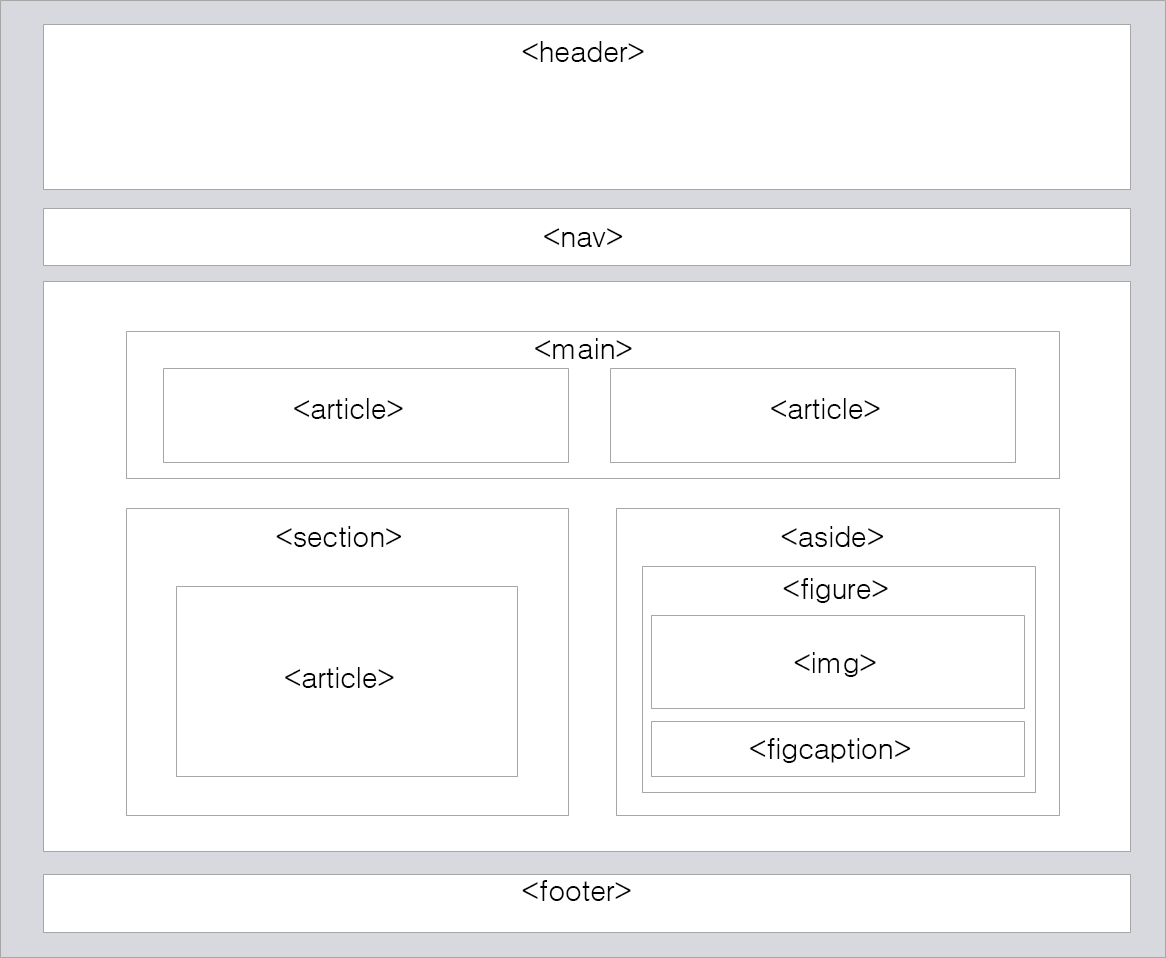
HTML5에서는 웹 페이지의 레이아웃만을 위한 별도의 시멘틱 태그들을 제공한다.
![enter image description here]()
의미 요소 설명 <header> HTML 문서나 섹션(section) 부분에 대한 헤더(header)를 정의함. <nav> HTML 문서의 탐색 링크를 정의함. <section> HTML 문서에서 섹션(section) 부분을 정의함. <article> HTML 문서에서 독립적인 하나의 글(article) 부분을 정의함. <aside> HTML 문서에서 페이지 부분 이외의 콘텐츠(content)를 정의함. <footer> HTML 문서나 섹션(section) 부분에 대한 푸터(footer)를 정의함. table 요소를 이용한 레이아웃
table 요소를 이용하여 레이아웃을 작성하는 방법은 오래전에 사용하던 방식이며, 현재는 거의 사용하지 않는다.
table 요소는 레이아웃을 만들기 위해 설계된 요소가 아니라서, 테이블로 작성된 레이아웃은 수정이 매우 힘들다.
따라서 되도록이면 사용하지 않는 편이 좋다.Header 영역
Nav 영역
SECTION 영역
SECTION 영역
SECTION 영역Footer 영역